在儲存格間移動插入點
儲存格中文字之對齊方式
儲存格之方向
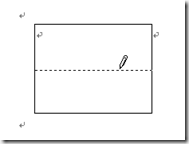
在儲存格中插入對角線及文字
調整儲存格邊界與文字之距離
你經常要碰到製作單據、帳目支出表、會議議程表、購物清單等表格類文件的情況嗎?或者你工作上常或寫論文時常需要將資料作分類整理呢?word的表格功能可幫你做出等合你需求的表格,而且表格亦可應用在圖文內容的對齊,以及排版時的版面配置等。
在文件中的加入表格,除可以使版面有更多變化外,亦可將文中之相關內容,如購買物品單價之比較、採用方法之優缺點及科據據之呈現等等,對於閱讀者來說,透過表格的歸納及彙整,讀者能迅速了解作者想要表達之內容。
建立表格有二種途徑,一是插入表格,另一個是手繪表格。以下依序介紹表格建立之方式。
一、插入表格
請先切換至﹛插入﹜頁面(圖1),按下《表格》按鈕,就會出現「表格」交談視窗,我們即可用滑鼠從中拉出想要的欄、列數。圖2之範例,即是我要拉出一個4欄×3列的表格。【在拉曳時,文件中就會立即畫出表格,讓你預覽插入表格的樣式。】
畫出之表格示如圖3,其規格為4欄×3列(橫的為列,直的為欄)。利用插入表格之方式插入表格,最多可以插入10欄×8列的格,若是還不夠用,也可按下「表格」交談視窗中之【插入表格】選項,由「插入表格」交談視窗來設定要建立的表格之欄、列數。


圖2 「表格」交談視窗

圖3 利用圖2範例畫出之表格
二、手繪表格
如果要建立比較複雜的表格,可使用手繪表格之功能來繪製。先切換至﹛插入﹜頁面,再按下《表格》按鈕,再執行【手繪表格】選項(示如圖2),此時滑鼠游標會呈一個〝小鉛筆狀〝(示如圖4),直接在文件上拉拽,即可畫出表格。
| 圖5 在表格內按住左鍵向右或向左拉曳,即可繪製水平線。【若向上拉或向下拉曳,即可繪製垂直線】 | 圖6 表格拉曳完成 |
利用手繪表格之方式建立表格時,功能區會自動切換至﹛表格工具/設計﹜頁面,《手繪表格》按鈕也會呈按下狀態表示目前已啟動手繪表格功能。想要結束繪製作業時,可按一下《手繪表格》按鈕(圖7)或按下《ESC》鍵,結束手繪表格功能,滑鼠指標也會從〝小鉛筆狀〞恢復成一般狀態。
圖7 可由圖中之《手繪表格》按鈕切換手繪表格功能
將表格的格線拭掉,就可以將多個儲存格合併成一個,或是刪除多餘的儲存格。請將插入點移至表格內,再切換至﹛表格工具/設計﹜頁面,然後按下「清除」按鈕,此時滑鼠游標會呈〝小擦子狀〞,將滑鼠游標移往要清除的格線(此時即將被清除的格線會呈紅色),按一下即可清除格線,或按住左鍵拉曳出一個範圍可清除多條格線。
|
圖8 按下「清除」按鈕,此時滑鼠游標會呈〝小擦子狀〞,將滑鼠游標移往要清除的格線。(此時即將被清除的格線會呈紅色) | 圖9 按住左鍵拉曳出一個範圍,即可清除多條格線。 |  圖 10 上圖為圖9之清除結果 |
表格之中除了可以放置文字、圖片外,也可以再插入表格形成〝巢狀表格〞,〝巢狀表格〞之用法常用在回覆審查意見時(回覆審查意見時,專家學者較喜歡看到以對照表方式呈現之審查意見回覆),此一功能可讓你在回覆時更加方便。
在word2007版本出現前,之前word的預設副檔名為*.doc,但在word2007出現後,其文件預設副檔名已更新為*.docx,該種檔案格式不僅加強對xml的支援性,更擁有增加檔案效率,縮小檔案的體積等優點。
雖然*.docx有這麼多的好處,但若將這樣的檔案拿到裝舊版的word中開啟,可能會碰到無法開啟的命運。還好微軟在發佈office 2007的同時,亦同時發佈了一個修正檔,供使用舊版word的使用者下載安裝,使舊版word使用者可以開啟由word2007所編輯的檔案。
該修正檔之名稱為Microsoft Office Word、Excel 及 PowerPoint 2007 檔案格式相容性套件,其檔名為FileFormatConverters.exe。其下載方法如下:
1. 連結到台灣微軟網站的下載中心網頁,並搜尋FileFormatConverters,即可找到該到該轉換工具的下載位址及相關說明。
2. 這是檔案的下載位址,若檔案連結失效,請依方法一之方法自行搜尋。
http://www.microsoft.com/downloads/details.aspx?FamilyID=941b3470-3ae9-4aee-8f43-c6bb74cd1466&DisplayLang=zh-tw
安裝完此檔案後,即可用舊版word開啟由word2007編輯之檔案(即指副檔名為*.docx之檔案格式)。
在「列印」交談視窗中,『印表機』欄位的名稱列示窗中,有一項是Microsoft XPS Document Writer。它不是用來“實際列印”的印表機,而是要透過它將文件轉成XPS格式的檔案。為什麼要將文件轉成XPS格式呢?好處是可以將XPS格式的檔案傳給你辦公室的同事、朋友或是業主,即使他們的電腦沒有安裝Word也可以閱讀,而且不需要擔心內容與版面被更動。

用滑鼠雙擊剛剛製作完成之XPS檔案,電腦作業系統會以微軟的瀏覽器(IE)來開啟。【請注意,若你的預設瀏覽器不是IE(如firefox),檔案是打不開,這時請將IE打開,再將你先前轉好之XPS檔案格式拉進IE瀏覽器的視窗中即可。】
在完成文件之編修後,接著就是要將文件列印出來,這時要如何設定列印選項,才能將文件依你想要設定之格式完整列印出來呢?此時有三種作法:
第一種,為快速列印,將目前的文件直接用列表機或影印機列印出來,不過此種方式不能調整列印之份數,不能指定列印之印表機,亦不能調整列印之範圍。所以此種方法僅適合用在列印1份文件或是列印草稿供自己參考用。
第二種,為列印,此種方法可讓你在「列印」交談視窗中設定列印份數與範圍、指定使用之印表機…等,然後將檔案傳到印表或影印機中列印出來。
茲將三種列印方式之操作步驟說明如下:
要列印文件,首先必須外接一台印表機,然而現在一般公司或家庭裡,印表機有時多達二台以上。而在使用快速列印之方式時,文件僅能從「預設之印表機」中印出,所以你必須要先確認你電腦中設定之預設印表機是否為你現在要使用之印表機。【設定預定印機之方式,請詳如何設定預設印表機一文】
開啟欲列印的文件,再按下office 按扭,執行『列印』,開啟「列印」交談視窗,並依照實際需求設定相關欄位之內容。圖1為「列印」交談視窗,以下分別介紹各區塊的相關設定。
一、列表機
此區可進行與列表機相關之設定,如選擇要使用的印表機,本範使用的是Konic IP-432 PCL6 CHT的印表機。
二、指定列印範圍
此區可設定列印範圍。
1.【全部】:列印全部文件。
2.【本頁】:列印插入點所在的頁面。
3.【頁數】:可列印特定幾頁,其輸入方式說明如下:
- 列印特定幾頁:如你要列印第1、3、8頁,即輸入〝1,3,8〞。
- 列印特定連續頁:如要列印第1至第5頁、第8至第12頁,即輸入〞1-5,8-12〞
- 從特定頁數到最後頁:如要從第20頁列印至最後一頁,即輸入〝20-〞。
三、份數
此區域可設定要列印的文件份數,並可選擇多份文件的排列方式。
- 【自動分頁】:勾選此項會根據頁碼列印完一份文件後,再列印第二份。取消勾選,則會依據你設定的份數,列印完第1頁後,再列印第2份,以此類推。
四、列印內容與列印
這部分一般人較少用到。
- 【列印內容】:可指定想要列印的內容;一般選擇文件即可。
- 【列印】:可設定要列印全部,或是只列印奇數頁或偶數頁。
五、顯示比例
此區可設定文件的列印比例,你可以選擇在一張紙上列印出文件的多個頁面,或用不同的紙張大小來調整列印比例。
- 【每張紙所含頁數】:即指在一張紙上列印的文件頁數,若你欲列印之文件內容為直式A4大小,若選擇為〝2頁〞,則一張A4大小的紙張上就會列印出該文件內容之2頁內容,但會變成橫向。預設為1頁。
- 【配合紙張調整大小】:文件之內容會依不同紙張大小來設定列印比例。預設為不變更比例。
圖1 「列印」交談視窗
在各區塊都設定好後,按下《確定》按鈕後,便可將文件列印出來。
此功能可以讓我們先在螢幕上檢視列印出來的結果,若發現問題,可以在列印之前修正,不但可以節省列印的時間,更可以為節省紙張。圖2為「預覽列印」交談視窗。以下分別介紹各區塊的相關設定:
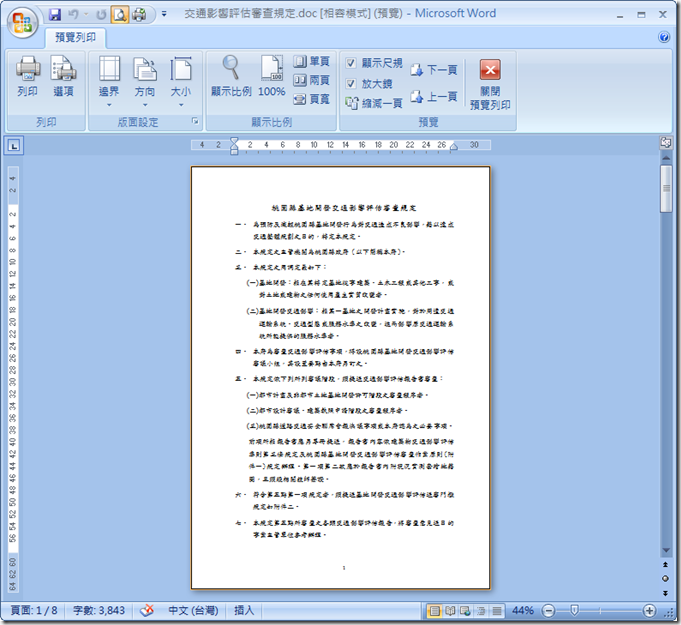
一、列印
按下此按鈕,即會開啟「列印」交談視窗。﹙如圖1﹚
二、選項
可開啟『Word選項』交談視窗。一般此選項目不用使用到,此處保持預設的狀態即可。
三、邊界
可選擇想要套用的邊界設定,此處所指的邊界設定,即是設定紙張四周留白的大小。 按下此按鈕,即會出會「邊界」交談視窗(示如圖3)。你可以在其中選擇你想要套用之格式範本,若沒有你想要的格式,你可按下最下面的【自訂邊界】選項,此時會出現「版面設定」交談視窗(示如圖4),你可由「版面設定」交談視窗中自訂邊界大小。

圖3 「邊界」交談視窗
圖4 「版面設定」交談視窗
四、方向
可選擇文件要直印或橫印。
圖5 「方向」交談視窗
五、大小
依印表機列印之紙張設定大小。
六、顯示比例
開啟按下此按鈕,即會開啟「顯示比例」交談視窗(示如圖6),可以從中設定要顯示的預覽文件內容比例或一次顯示多頁內容。
圖6 「顯示比例」交談視窗
七、100%
可迅速切換至100%的檢視比例。
八、單頁、兩頁與頁寬
可立即切換各種顯示比例來做預覽。
九、顯示尺規
切換顯示或隱藏水平、垂直尺規。
十、放大鏡
可放大或縮小文件之內容。
十一、縮減一頁
當有一小段文字掉到下頁時,按下此按鈕可將一小段文字擠至上一頁中。此功能可節省列印紙張,不過如它的名稱所指,縮減之頁數僅一頁。
十二、關閉預覽列印
結束預覽列印模式,返回文件先前所在的檢視模式。